-
{{item.categoryName}}

{{c2.categoryName}}

{{c2.categoryDetail}}


livepano,即完全無縫融合到全景圖中的變形熱點視頻。這種無縫融合是真正無縫,從而讓觀者產生沉浸感和真實感。例如在場景中放入寵物、讓噴泉動起來、燈光的閃爍、主持人講解等等。那么,如何制作livepano動態變形熱點視頻?
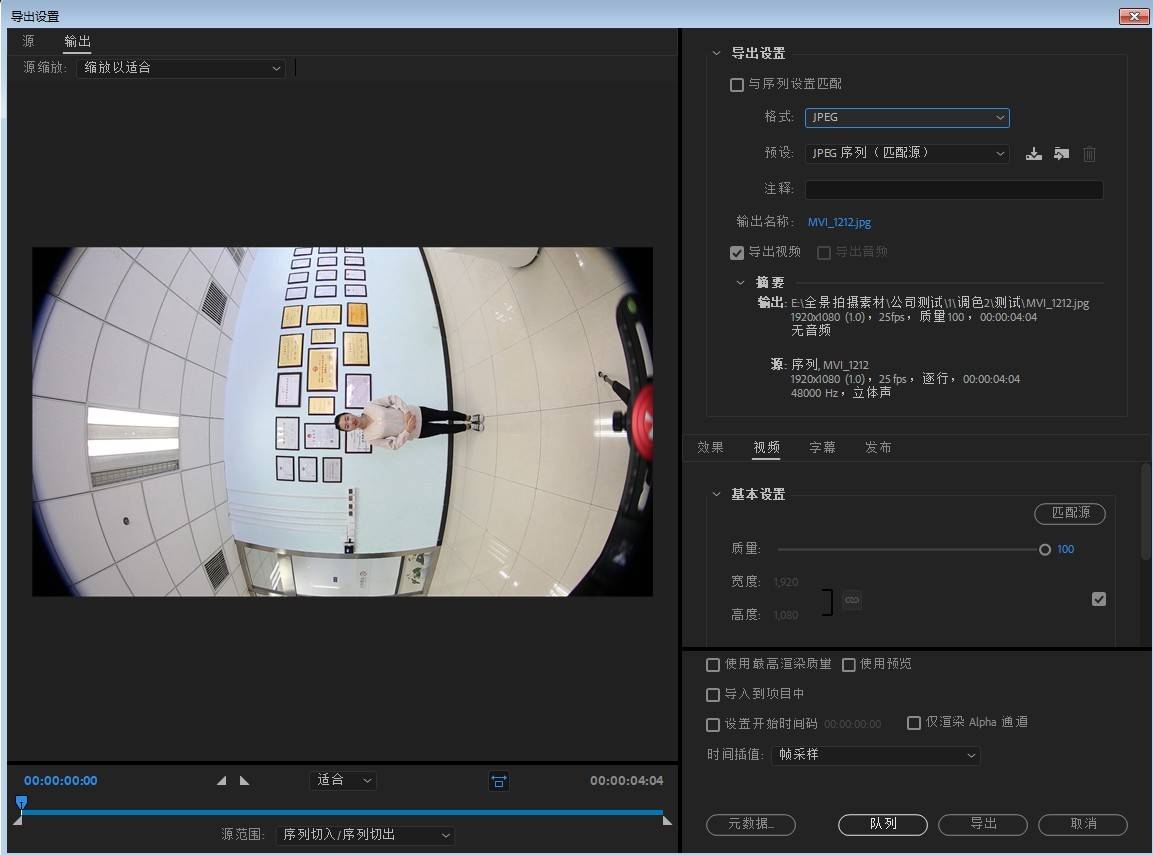
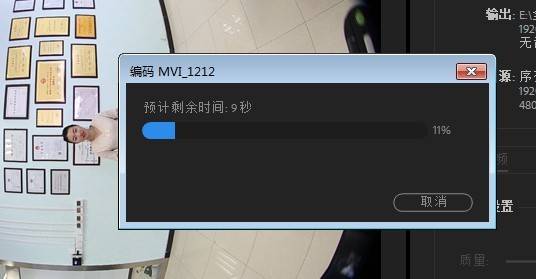
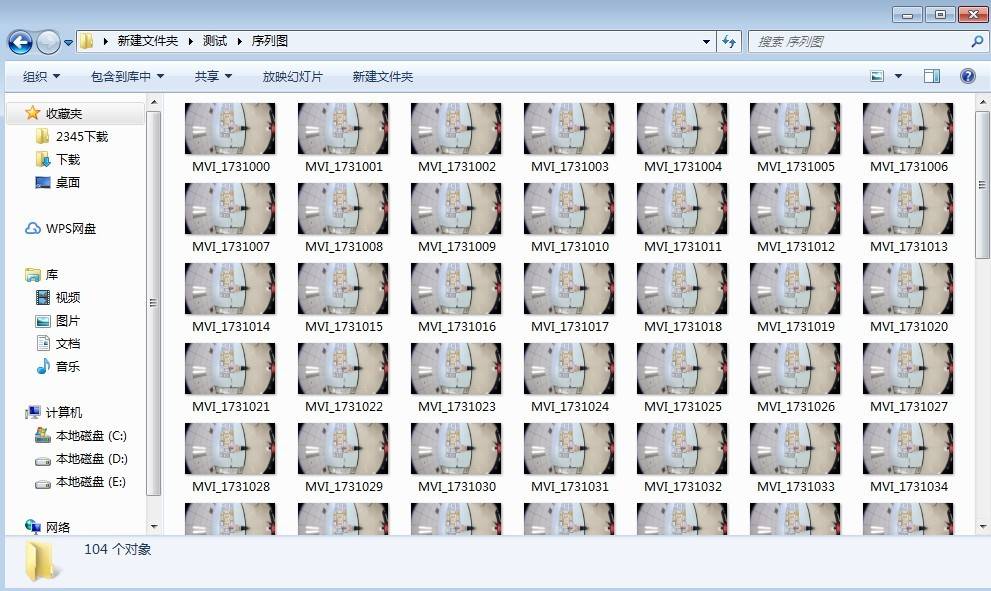
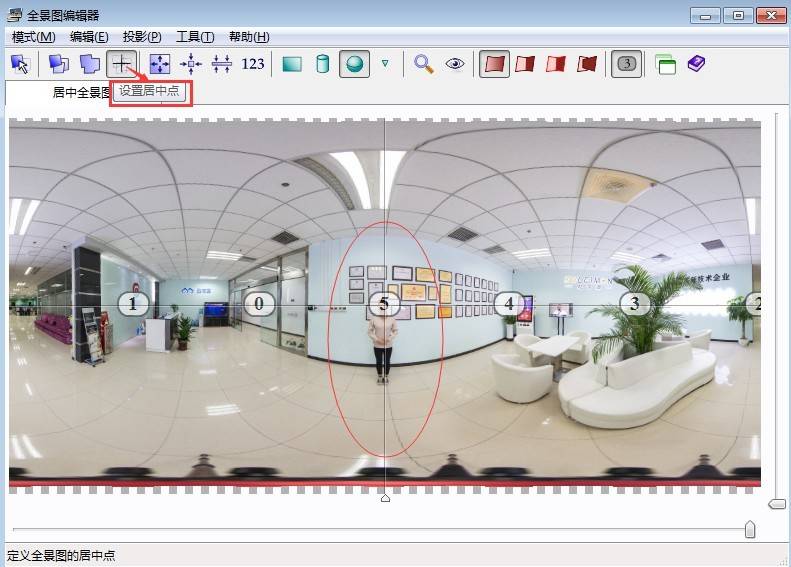
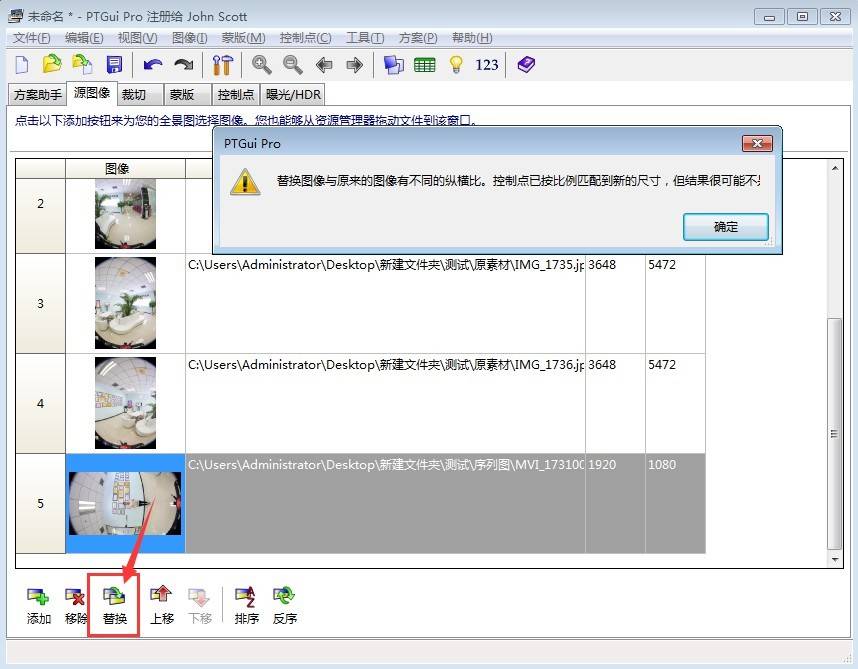
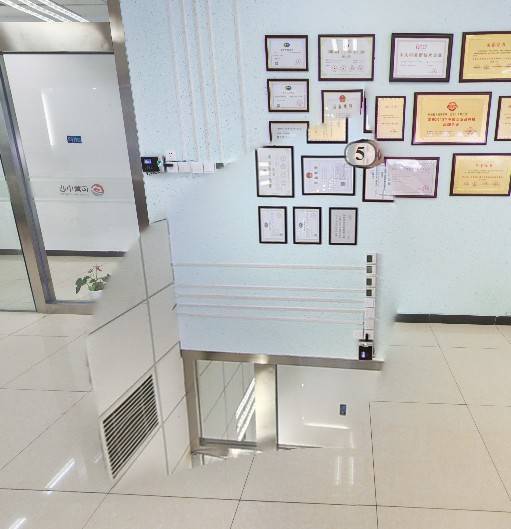
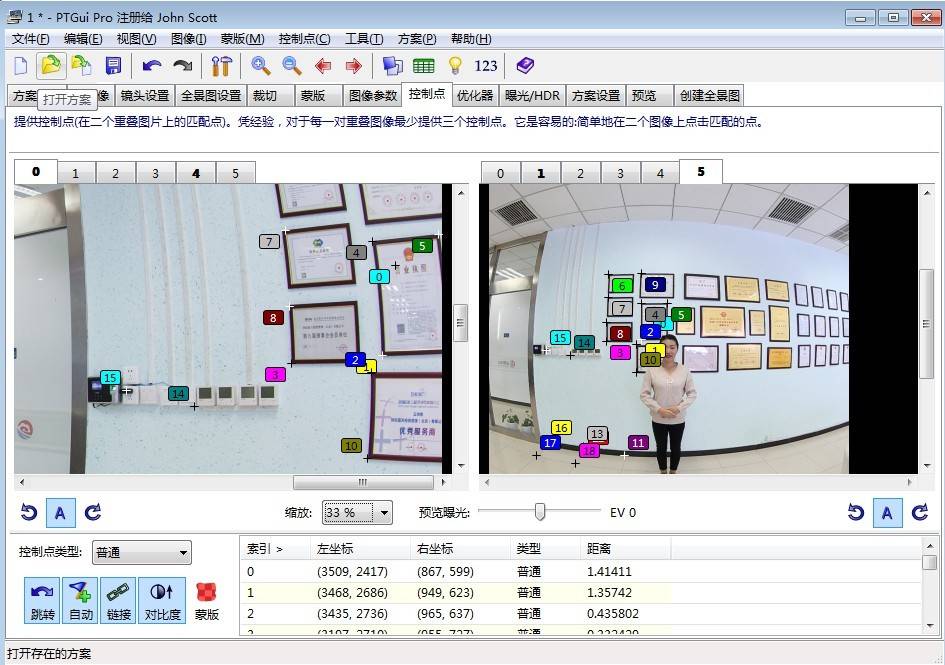
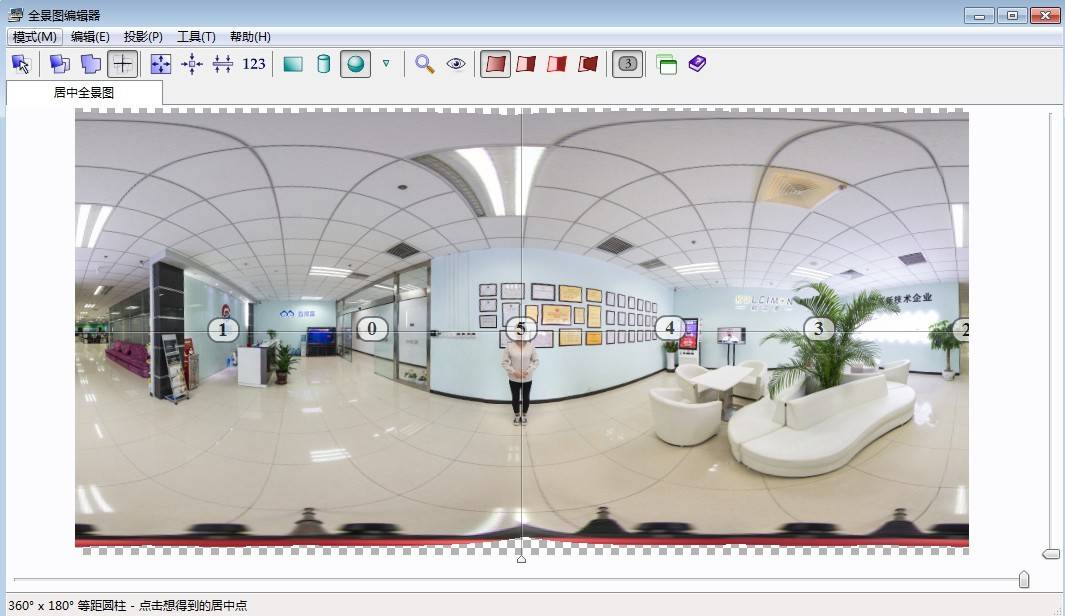
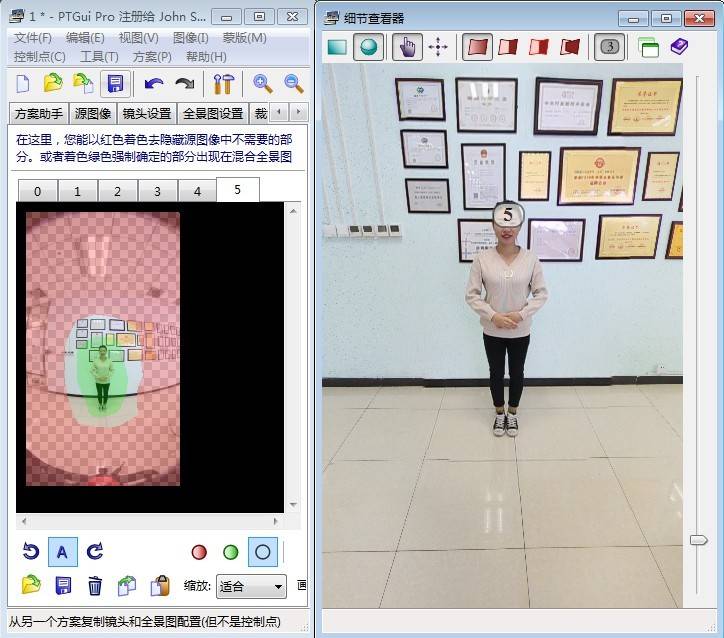
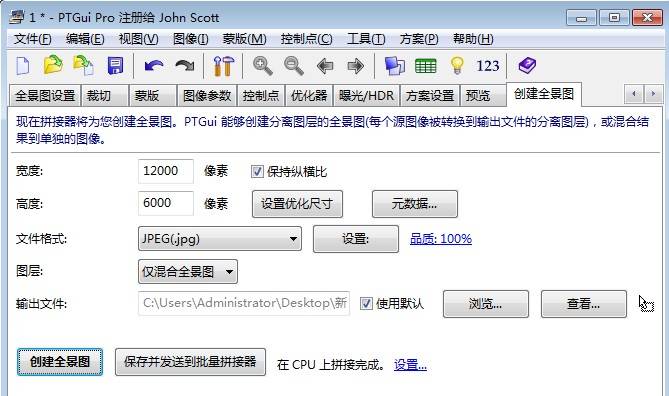
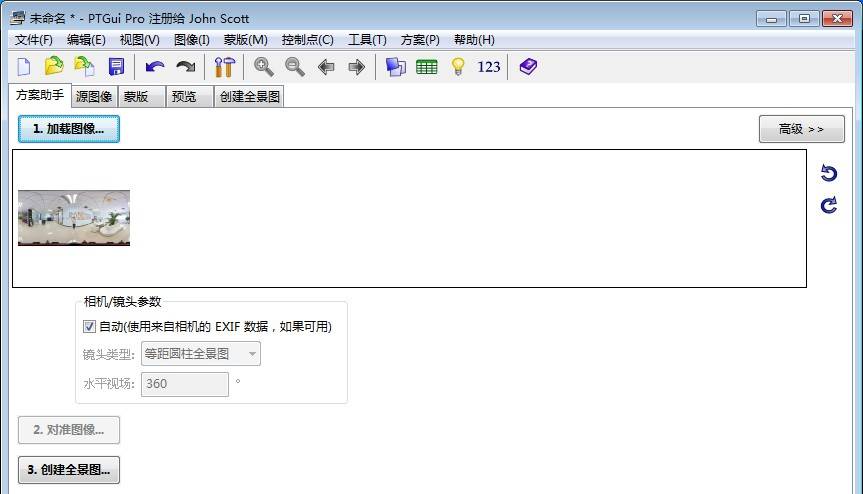
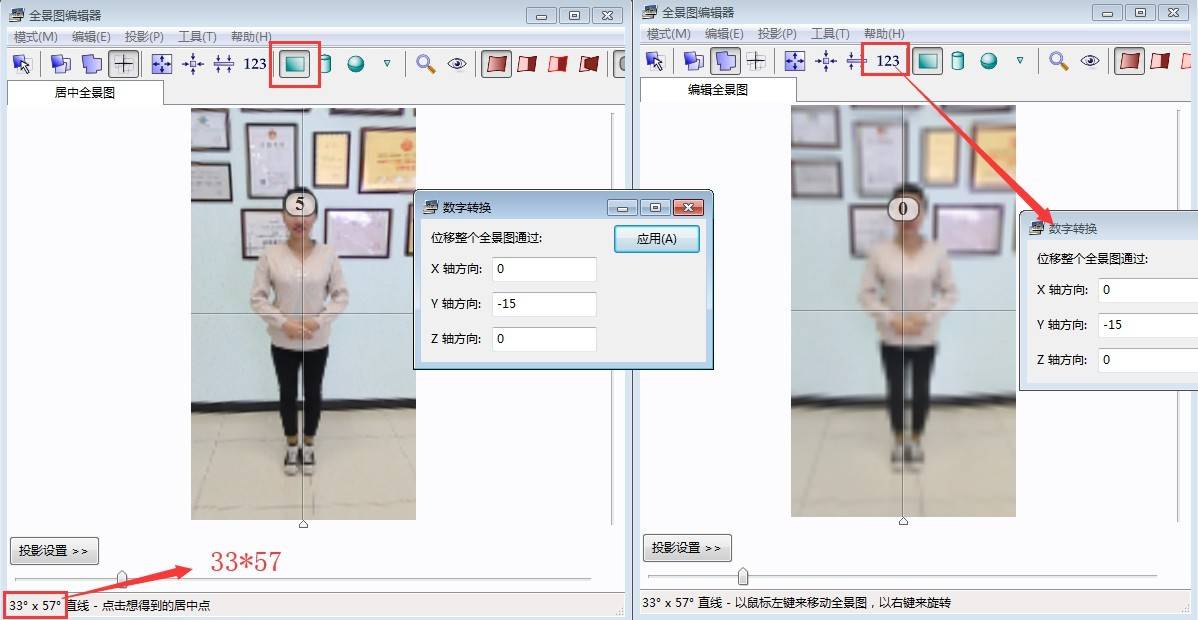
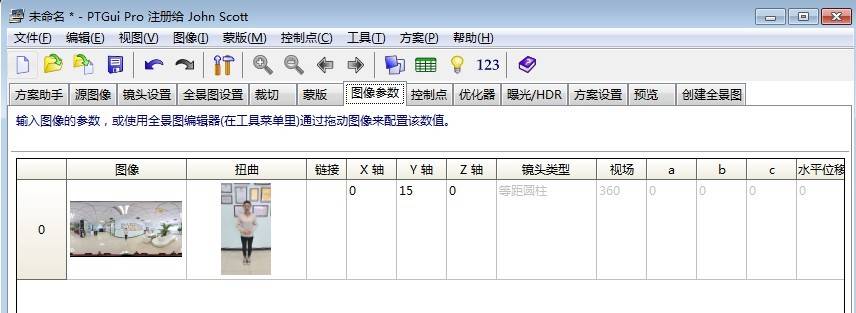
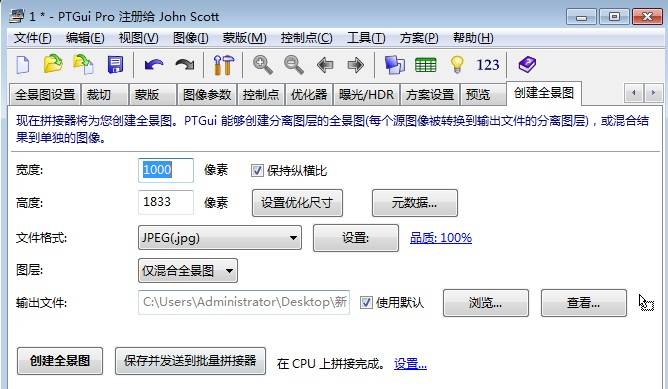
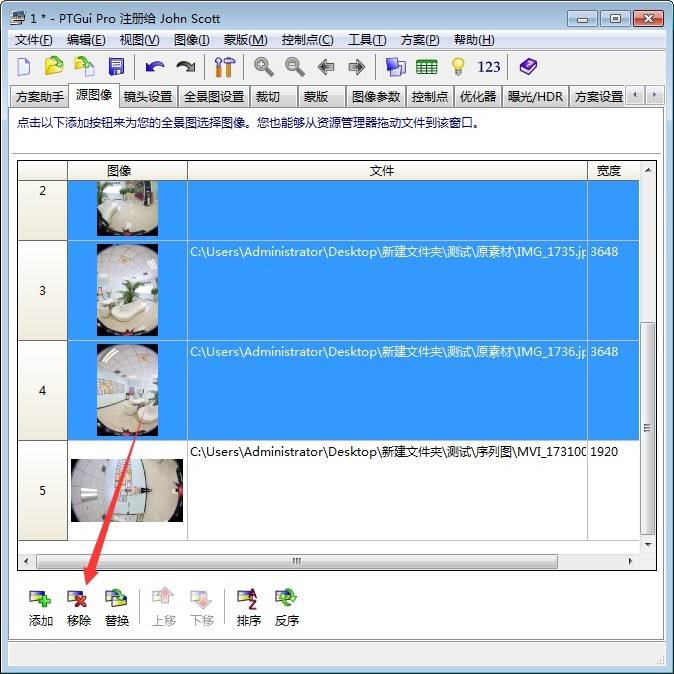
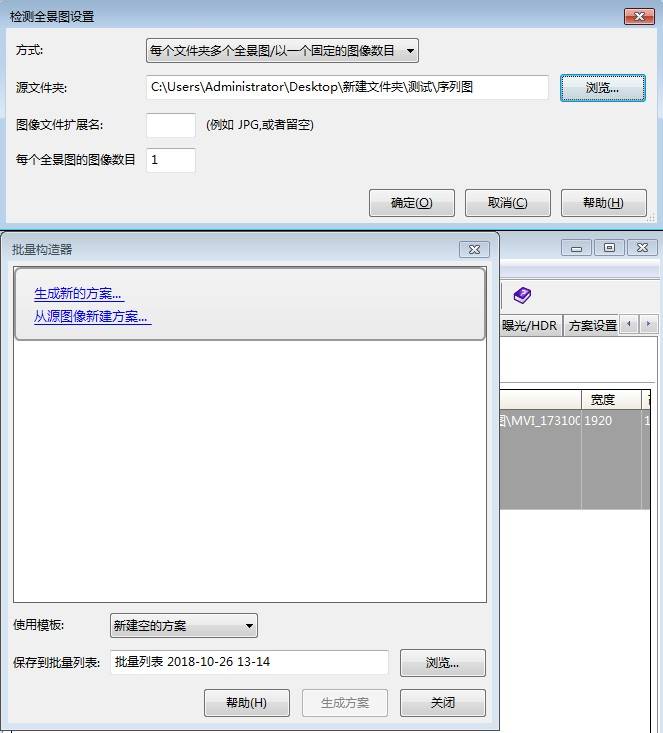
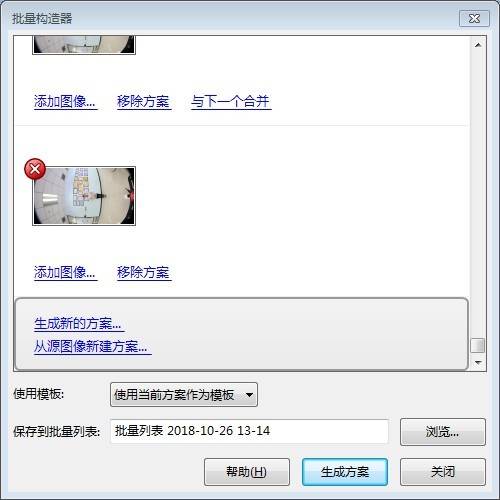
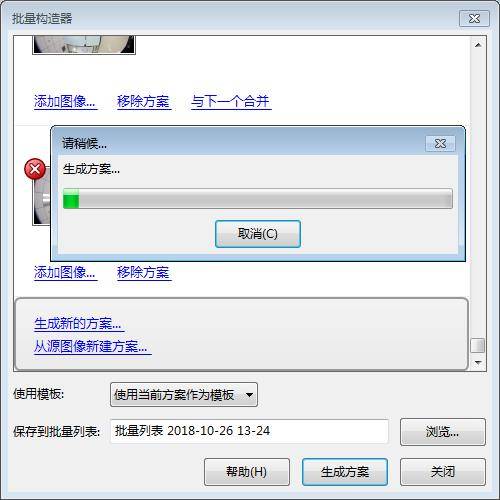
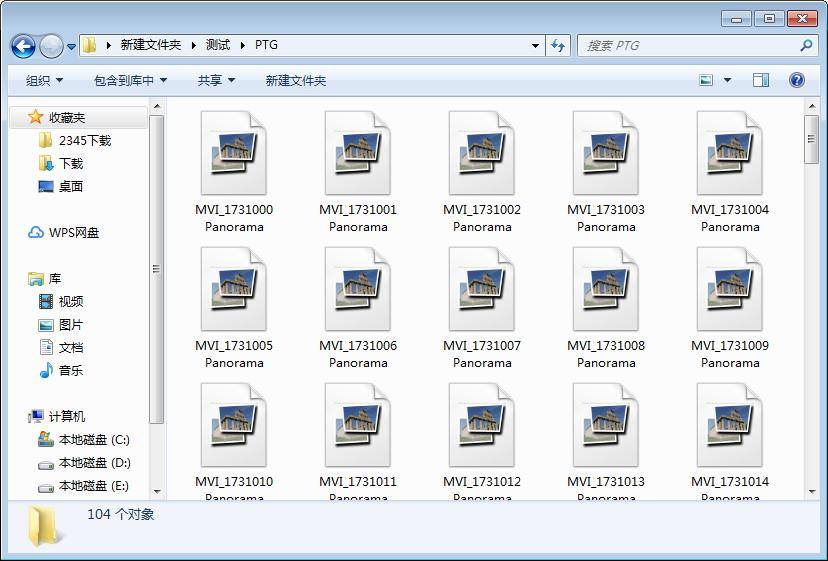
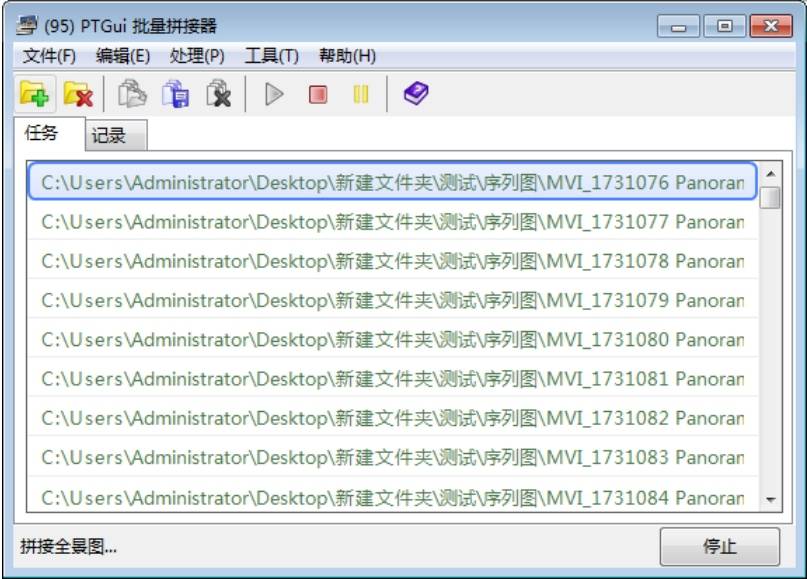
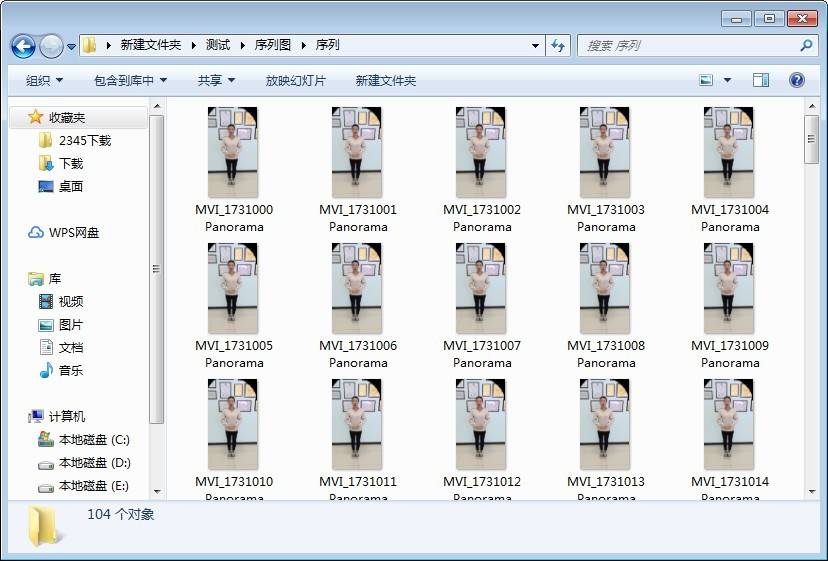
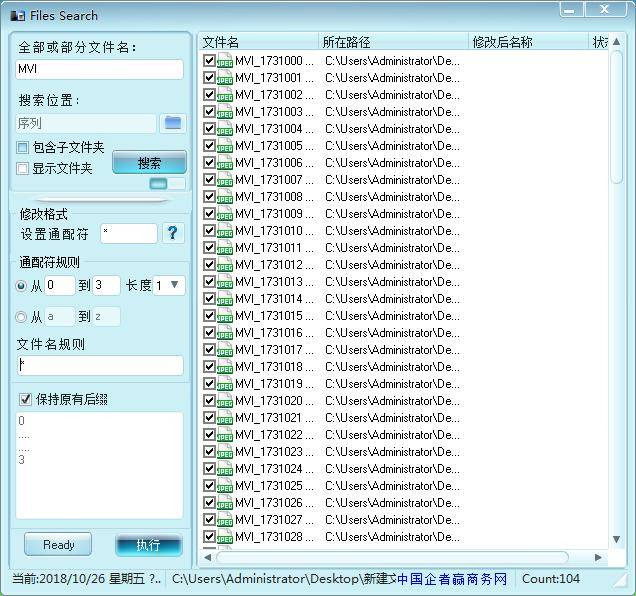
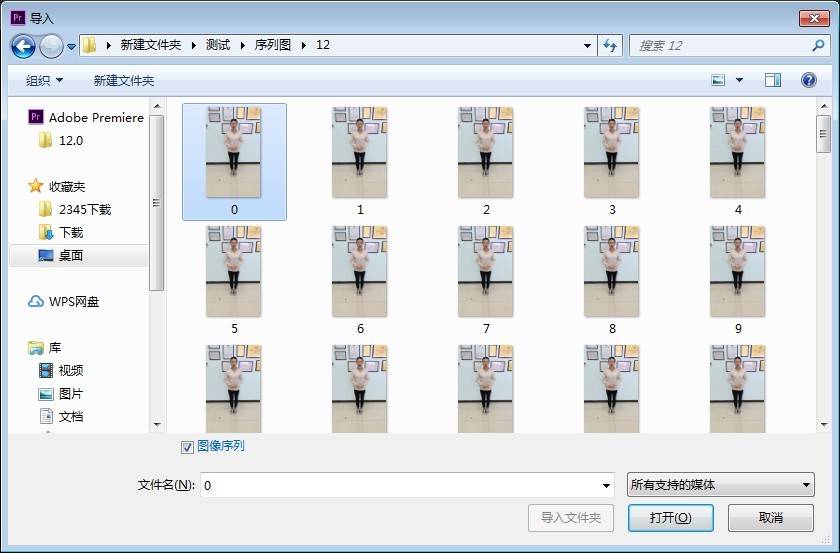
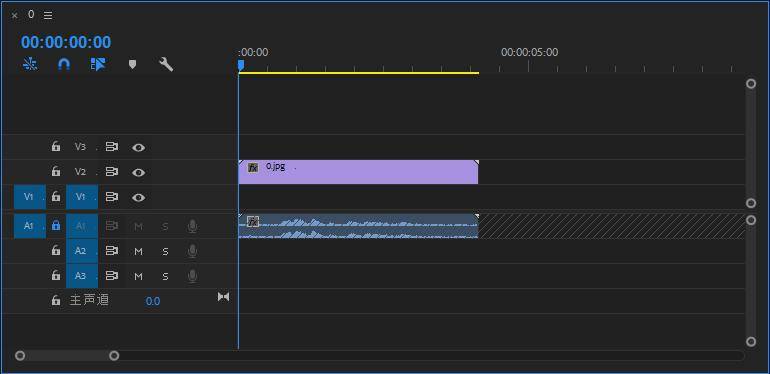
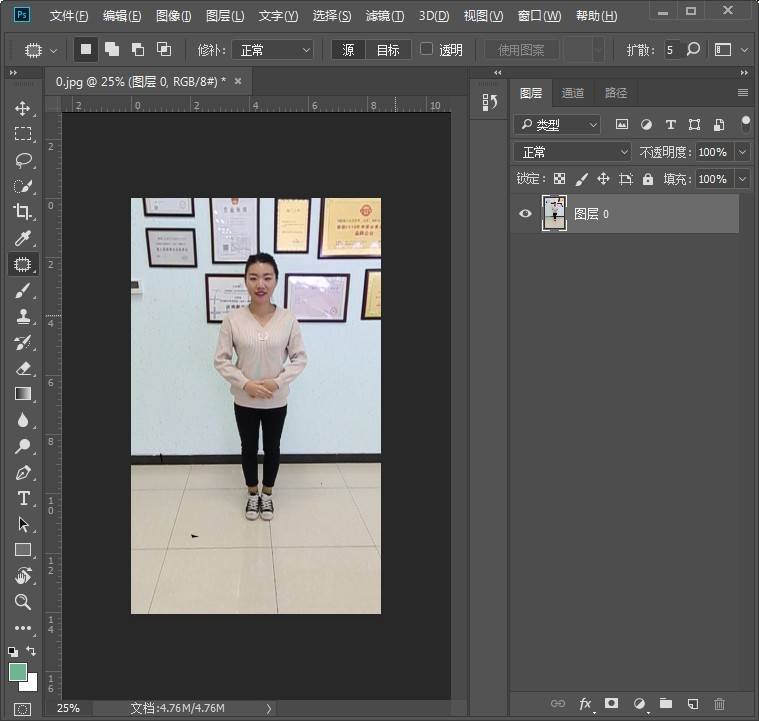
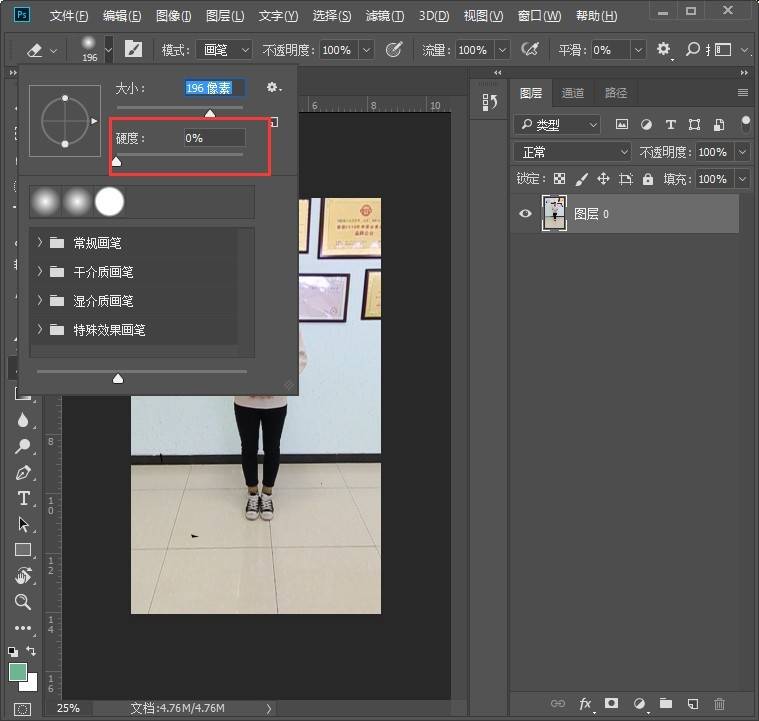
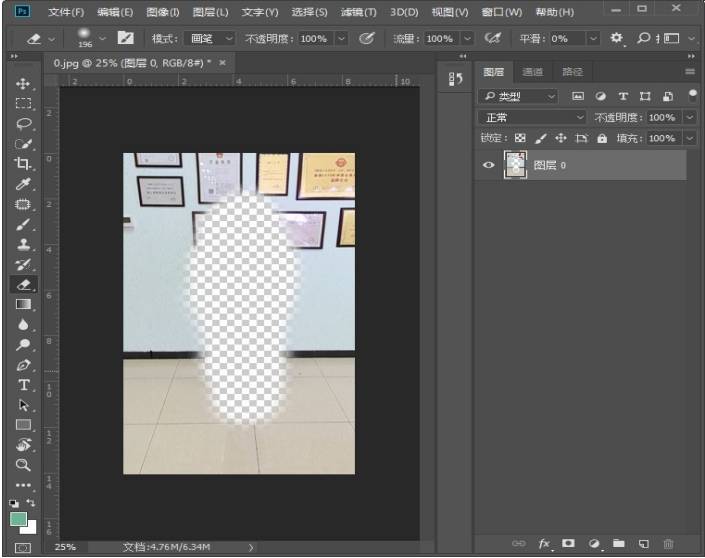
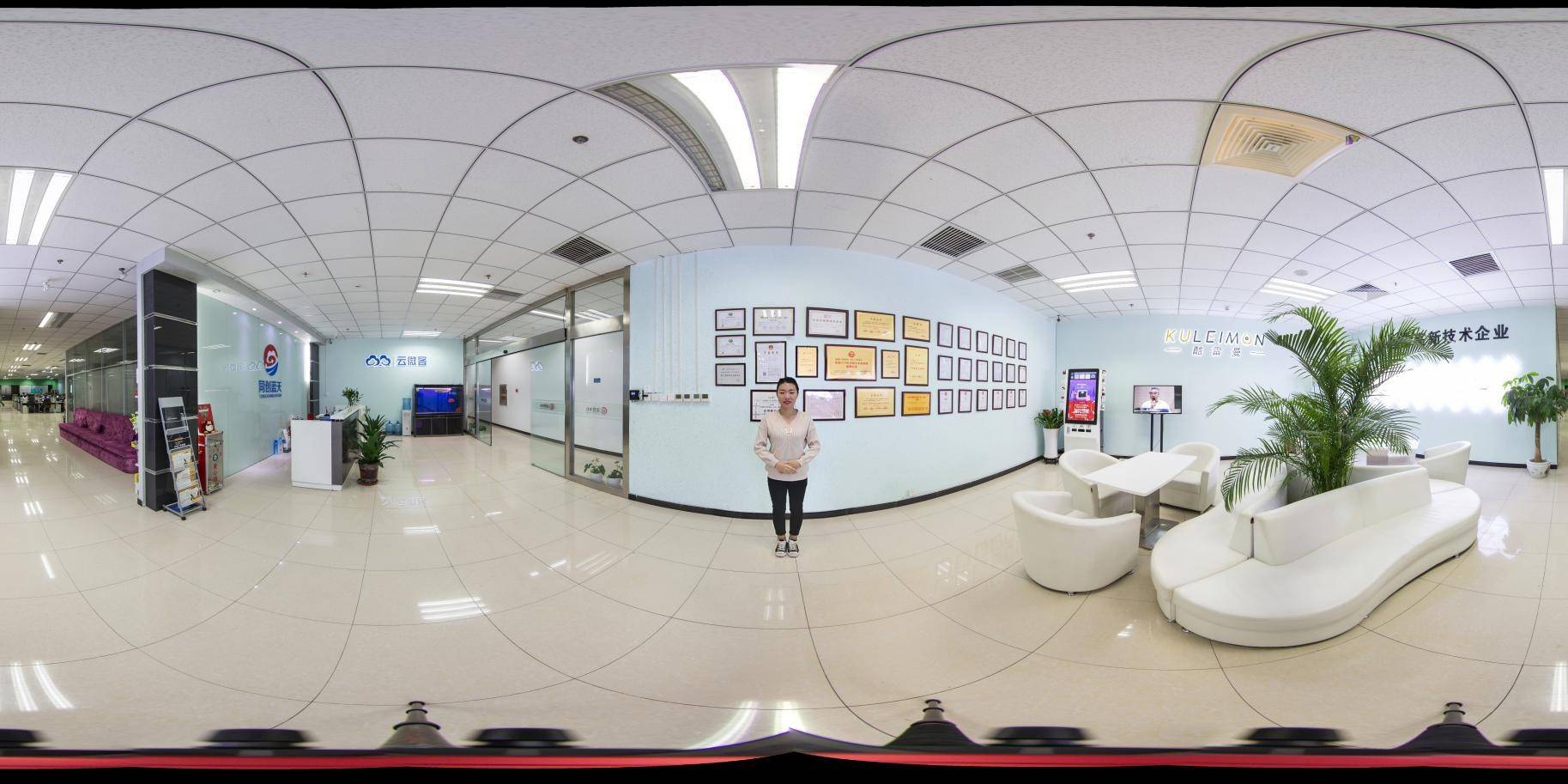
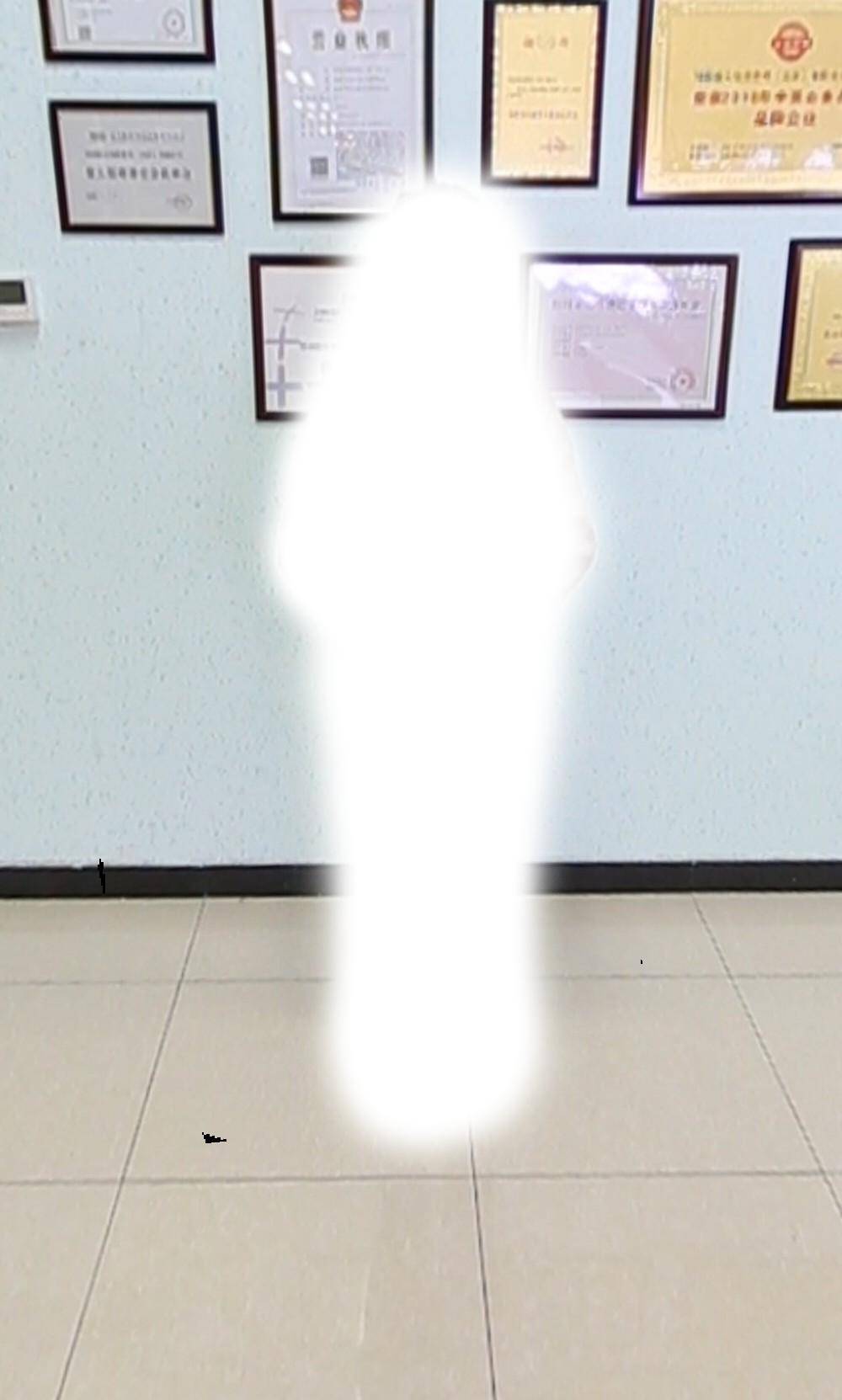
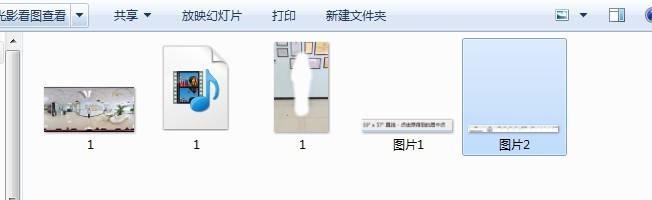
livepano 即完全無縫融合到全景圖中的變形熱點視頻。 這種無縫融合是真正無縫,從而讓觀者產Th沉浸感和真實感。例如在場景中放入寵物、讓噴泉動起來、燈光的閃爍、主持人講解等等。本次我們使用 ptgui 以及非編軟件 premiere。 所需素材: livepano最基本的兩個源素材就是全景圖以及所需的一個視頻。 拍攝全景圖的方法很多,但視頻如何獲取呢? 我們這里采用的是ptgui方案,建議采用魚眼拍攝全景圖同時采用魚眼拍攝視頻。魚眼拍攝視頻的好處: 1、視角大,能夠拍到的內容更多,范圍更廣。主持人可以更多地在畫面中走動。 2、不需要另外更換鏡頭,避免不必要的可能發Th的機位偏差。 3、因為采用同一個鏡頭拍攝全景和視頻,因此在ptgui拼接起來更容易接近完美。拍攝步驟如下: 可先正常拍攝一圈全景,在開拍時確定好(主持人或所拍攝的動態物體)的角度,確保其中一個角度的鏡頭可涵蓋動態內容,例如演示中的第一張圖片,如果沒注意到這一點,就沒辦法正確錄制視頻。最好的做法就是在拍攝全景6張(全畫幅使用12mm魚眼鏡頭)的第一個角度就是我們之后要拍攝的livepano原素材視頻的最佳角度,然后我們從這個角度出發依次拍攝,最終我們肯定會回到一開始的角度。 這時候可以拍攝動態視頻,如果只是拍拍瀑布或者其它不需要人出現的物體,那么直接使用相機能夠達到的最佳視頻拍攝畫質進行拍攝。 如果涉及到人,就得考慮人與機器之間的距離。當然這個距離問題應該是最初的時候就得設計好的。建議主持人盡量少地往左右兩側移動,前后可以稍稍動下,因為往兩側運動,一旦超過了鏡頭涵蓋范圍,后期制作出來就會穿幫。當然前后移動還涉及到一個對焦問題。對焦建議使用光圈與拍攝全景圖是一致,一般是小光圈。這樣保證了比較大的景深,銳度夠拼接起來也容易。 原則是用最佳畫質來錄制這個視頻。 這樣的話,我們實際上就有 6 張全景圖和 1 個mov 文件(1080p)。 演示中使用了佳能12mm的鏡頭,佳能6D拍攝的。因此只能錄制1080p的視頻,如:相機支持4k錄制,可直接采用最高畫質。確保最佳畫質。 首先我們打開非編軟件 premiere,導入mov 文件后,把 mov 文件拖到時間軸上,然后直接導出序列圖片。(文件 – 導出) 在導出設置中,選擇jpeg格式,在輸出名稱中選擇基礎的文件名以及存放的位置,這里我們新建了一個子文件夾為序列圖文件夾。設置圖片質量。質量越高圖片體積越大。建議100 即可。然后勾選“導出為序列” 渲染輸出圖片中。 然后我們在序列圖文件夾中可以看到序列圖,并且按照每一幀的順序命名好了。 然后正常拼接,Th成一張全景圖,用設置中心點工具,把視頻角度一樣的那張圖設置為中心。 我們在源圖像書簽中利用替換把圖像5 替換成序列圖的其中一幀。這時候ptgui會有提示,確定即可。 剛放進去的時候,拼接效果馬上出現瑕疵。如下圖。 這時候我們要在控制點工具中手動為圖像5和圖像4 以及圖像5和圖像0 這兩組相鄰圖像中糾正正確的控制點。 在添加到差不多的時候,結果就會比較完美了。 然后正常拼接,Th成一張全景圖,用設置中心點工具,把視頻角度一樣的那張圖設置為中心。 在蒙板書簽中將主持人運動的部分用綠色劃出來,其他部分紅紅色蒙版畫出。畢竟圖像 5現在和其它相鄰的圖因為主持人的存在會出現拼接瑕疵,用蒙板可以保證序列圖的動態部分能正確地保留在全景圖中。 確定完美后,我們輸出全景圖。 那這張輸出的全景圖實際上就是我們所需的第一個要用到的素材,就是全景圖本身了。這時候我們可以先保存一下 ptgui 方案。命名為 1.pts。 就是我們需要確定以下圖片的幾個數值。 新開一個 ptgui 窗口。把剛Th成的全景圖拖進去。這時候我們實際開了兩個 ptgui 窗口。 打開全景圖編輯器,在投影模式中選擇直線,請記住我們現在是打開了兩個ptgui窗口,因此我們有兩個全景圖編輯器,一個是源圖像是六張照片的,一個是源圖像是一張全景圖的,兩個都在全景圖編輯器中打開投影中的直線,然后通過下側和右側的滑竿來控制想要的角度和顯示區域。 通過點擊全景圖編輯器中的“123”,然后在 X 軸、Y 軸、Z 軸各個方向中輸入位移數值。記住,兩個全景圖編輯器中都要操作一樣的數值! 確定后,記住上圖左下角的第一個角度值(33*57)。 同時切換到圖像參數窗口,記下X軸、Y軸、Z軸三個數字。這四個要記下的數值 回到我們最初的 PTgui 窗口,也就是有六個照片的窗口,我們這時候要選擇輸出一張直線投影模式的圖片,像素寬度建議 1000,用于之后作為遮罩使用,避免視頻邊緣過硬。 我們在源圖像書簽中刪除圖像 0 到圖像 4。 選擇保存一個新的方案,可以命名為 2.pts。也可以不用保存該方案。然后在主菜單——工具——批量構造器,點擊打開。 在窗口中選擇“Th成新的方案” 在方式中選擇“每個文件夾多個全景圖/以一個固定的圖像數目” 源文件夾選擇我們剛才的“序列圖” 每個全景圖的圖像數目填 1。 在使用模版選項中可以選擇使用當前方案,也可以在其它中選擇剛才保存的 2.pts。點擊Th成方案。 這時候軟件會在文件夾“序列圖”中Th成大量的pts文件,如果你有一千個序列圖,它就會Th成一千個pts。Th成完以后,會提示是否送入到批量拼接器中進行拼接,建議選擇否。 在文件夾“序列圖”中全選中所有 pts 文件,手動拖拽到 ptgui 工具-批量拼接器窗口中,批量拼接器開始執行拼接。 輸出了我們想要的新的序列。 首先在文件夾“序列圖”中新建一個文件夾,將新Th成的序列圖(文件名都帶有空格+Panorama)全部移動到里面。我們新Th成的序列圖文件名都帶有空格+Panorama,使用批量文件名修改器,將空格+Panorama 去掉。 在premiere中使用導入,找到剛才我們在序列圖文件夾中新Th成的文件夾,選擇第一個jpg 圖片。然后勾選下方“圖像序列”,這樣素材就會以圖像序列的形式導入到premiere中。 同時我們把之前的 mov 文件的音頻分離出來,與新的序列放到同一個時間軸上,頭尾稍微剪輯下。不要進行校色操作。導出一個 mp4 文件。 選擇輸出 H264,選擇合適的碼率,確認文件大小,導出文件為 1.mp4。 將剛才導出的一個遮罩用 jpg 放到 ps 里,取消背景圖層。 選擇橡皮擦,筆觸硬度設置為 0,選擇合適的大小。然后開始在人物(動態的部分)開始涂抹。 涂抹結束后,保存為 1.png 格式圖片。 至此,我們所需的全景圖、遮罩、視頻全部制作完成。 視頻沒有縮略圖,如下:5 個文件。 以上就是livepano動態變形熱點視頻制作全部過程,你學會了嗎?

 按照正常的六張全景圖拖進去ptgui,注意,作為第一個角度的(也就是livepano的視頻所在角度)全景原素材圖不能作為第一張拖進去,也就是它不能作為圖像0,那么這里我們先拖其它五張圖, 然后再拖這個第一個角度的圖,這樣它就成為了圖像 5了。因為圖像0通常作為拼接的基準,而我們Th成的視頻序列圖幀尺寸是不一致的,會讓拼接器感到混淆。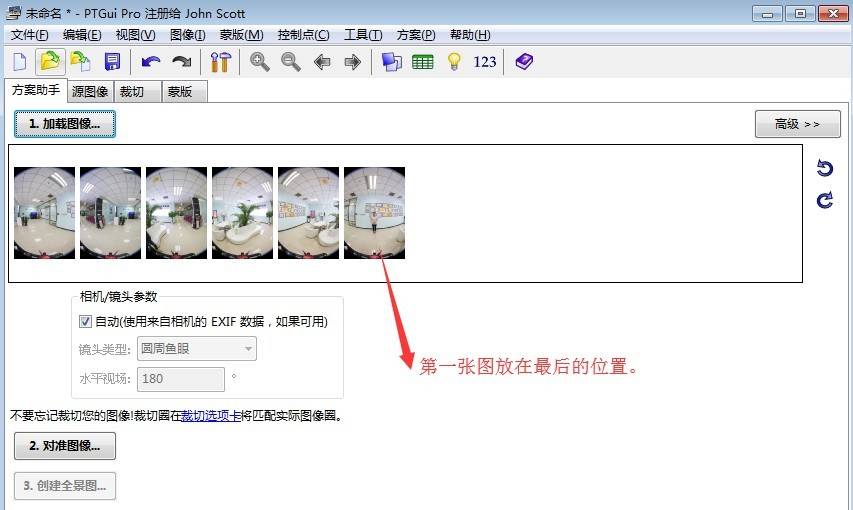



 17
17

12月16日,十堰市首屆“堰水進京杯”設計大賽暨十二屆青年創新創業大賽(決賽)在萬德國際大酒店成功舉行,酷雷曼合作商胡明再次斬獲大獎!根據賽事安排,接下來,將組...

2026年了,什么人在用VR?先給大家分享一份近期收獲的冬季溫暖瞬間來自合作商丁總“投喂”的家鄉特產“贛南臍橙”。#01 前幾天早上來公司,突然看到前...

“實體生意越來越難做,轉互聯網又怕踩坑?”“人到中年想創業,沒方向沒資源更沒底氣?”如果你也被這些問題困住,那陳蛟陳總,從零,到一兩千三四千的小單,到拿下多單十...
酷雷曼VR 4.0
3D互聯網時代VR數字化升級平臺
請填寫真實有效的信息,我們會盡快與您聯系



服務熱線:
13261999818
聯系地址:
北京市豐臺區益澤路55號順和國際財富中心A座550
杭州市濱江區江陵路星耀城一期3幢2203-2204
武漢市東湖高新區關南一路當代夢工場七號樓502
關注我們:




 京公網安備 11010602006035