

-
{{item.categoryName}}

{{c2.categoryName}}

{{c2.categoryDetail}}


當(dāng)我們在制作全景圖時(shí),經(jīng)常會遇到嵌入logo圖的情況,但難免有很多客戶發(fā)過來的logo圖是有純色甚至簡單顏色背景的,那么如何用PS將logo圖去底處理成透明背景圖?
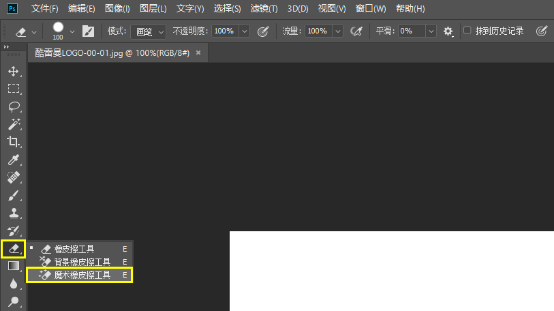
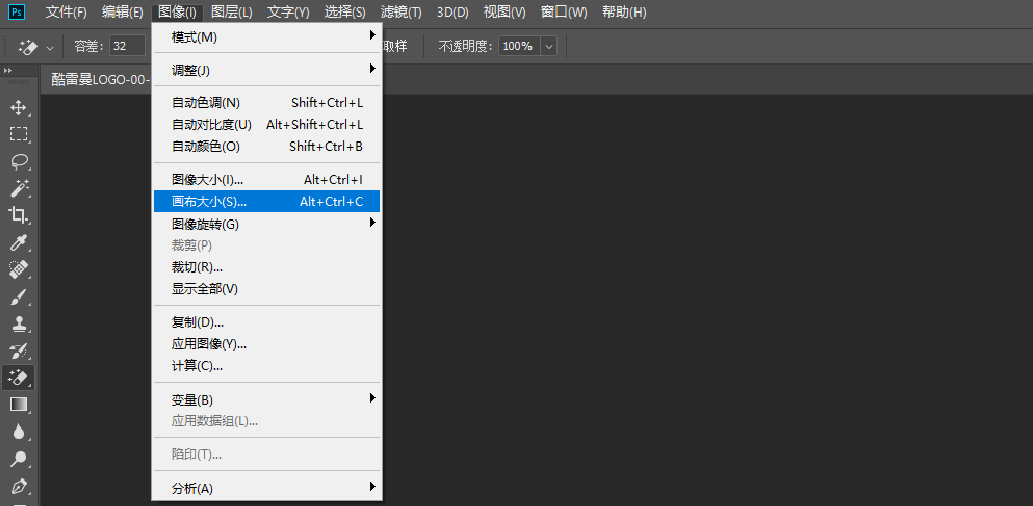
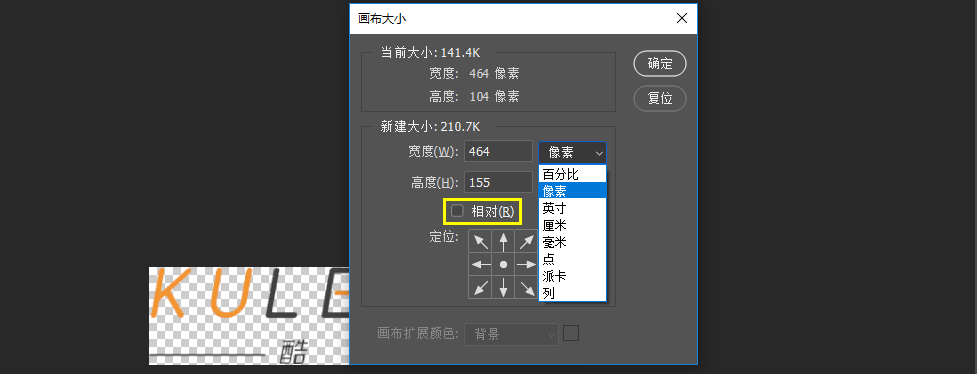
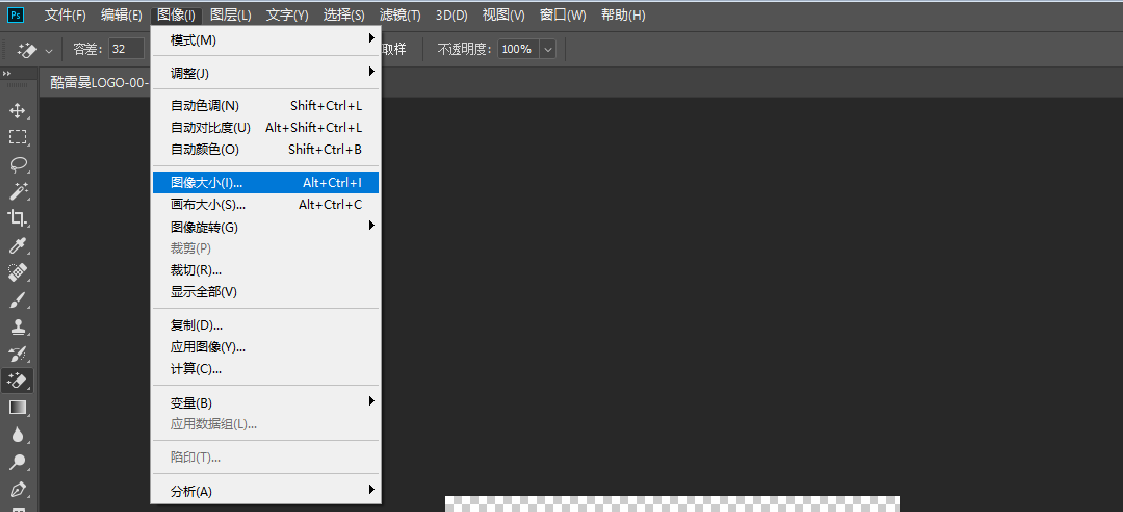
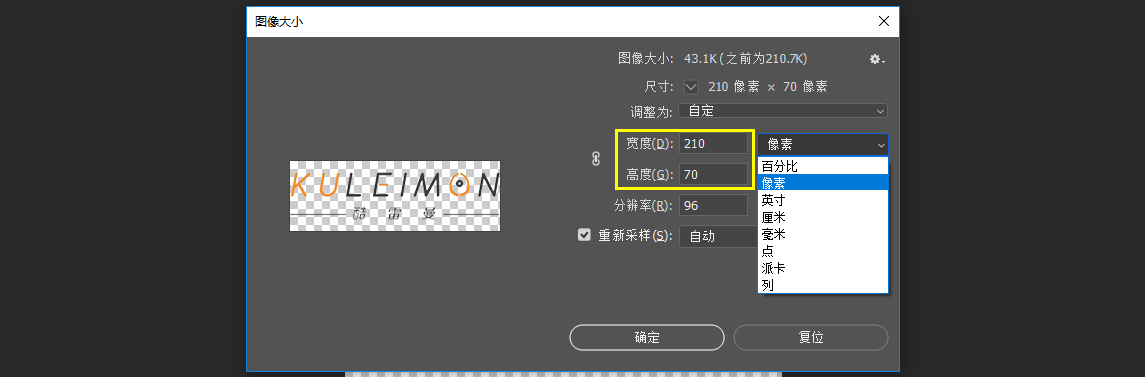
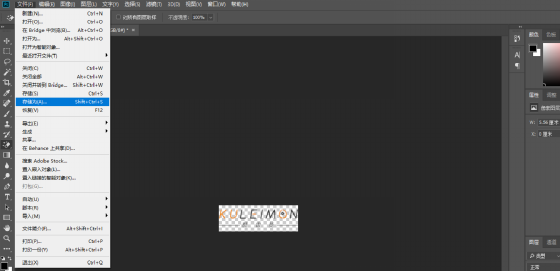
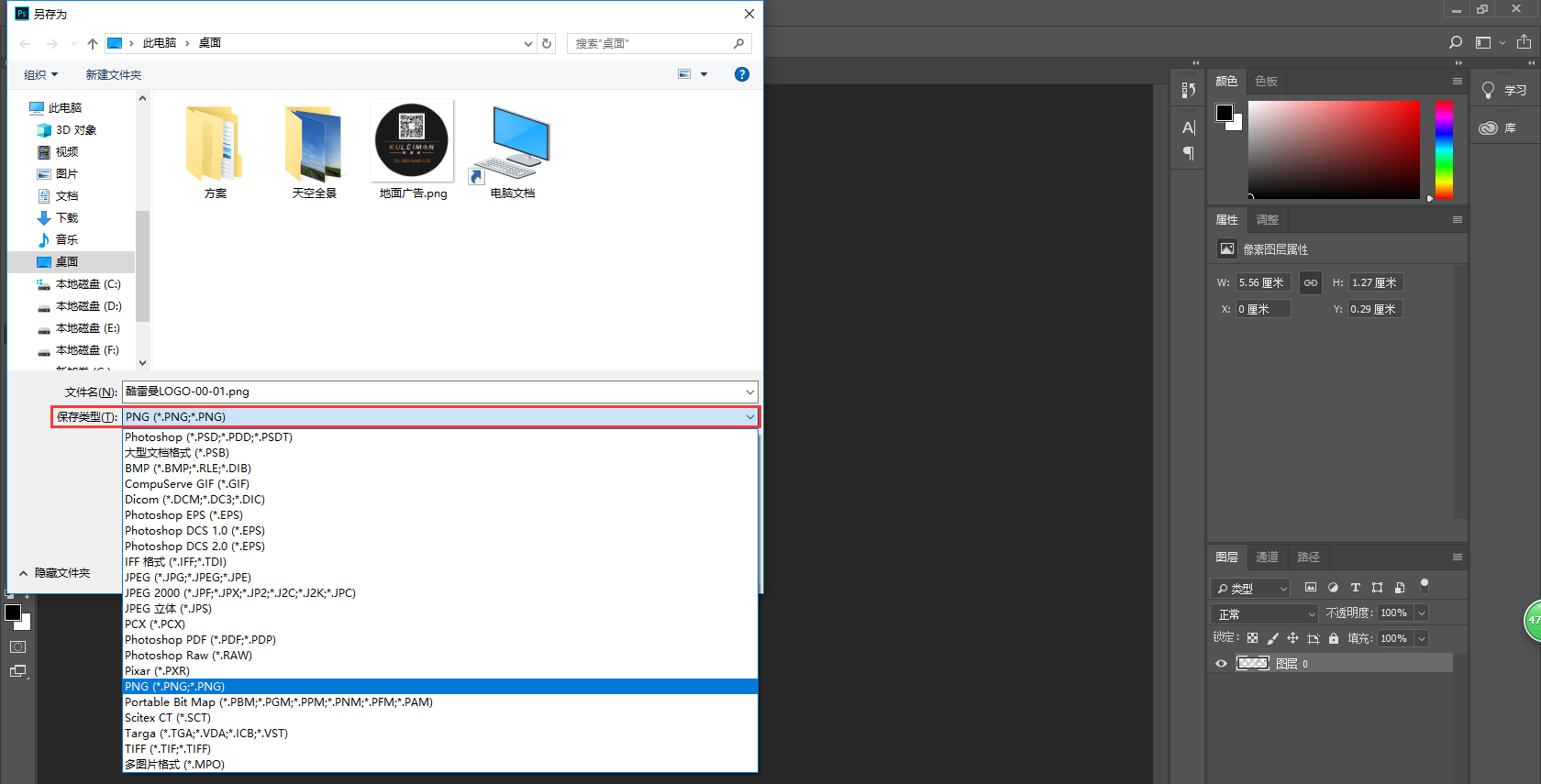
以下logo透明處理方法,僅針對純色背景或簡單顏色背景的處理,并包含有l(wèi)ogo圖的像素大小的改變處理。 目標(biāo):將圖片處理成僅剩logo內(nèi)容的透明背景圖,并將像素調(diào)整成210(寬)*70(高)像素圖像。 案例:純色背景圖 原圖:625*417像素,原圖背景顏色:白色 1、選擇一張logo圖,并用Photoshop打開;打開PS后,通過依次點(diǎn)擊左上角【文件】【打開】,將logo原始圖加載進(jìn)軟件; 2、使用【魔術(shù)橡皮擦工具】,進(jìn)行透明處理; 從PS軟件左側(cè)豎向工具欄中找到【橡皮擦工具】,鼠標(biāo)右擊,選擇【魔術(shù)橡皮擦工具】; 3、取消【連續(xù)】,并去除白色背景 查看PS軟件頂部第二排內(nèi)容,將魔術(shù)橡皮擦設(shè)置內(nèi)的【連續(xù)】功能,取消勾選; 設(shè)置完成后,使用鼠標(biāo)點(diǎn)擊圖像內(nèi)白色或其他純色背景區(qū)域,去除白色背景,使圖像背景變?yōu)橥该鳡顟B(tài); 4、進(jìn)行圖像【裁切】,將圖像的多余部分切除,準(zhǔn)備對圖像像素尺寸進(jìn)行改變; 選擇【圖像】【裁切】,基于【透明像素】,再【確定】; 5、改變畫布大小,使畫布尺寸比例與210*70像素比例相同,皆為3:1; 點(diǎn)擊【圖像】【畫布大小】,將寬度高度改為像素展示,并取消【相對】前的勾選,并更改像素?cái)?shù)字使寬度與高度成為3:1的比例,再【確定】; 6、等同比例縮小,使圖像像素達(dá)到210*70; 點(diǎn)擊【圖像】【圖像大小】,改變寬度和高度大小,分別為210和70,再【確定】; 7、最終調(diào)整好圖像以后,保存 點(diǎn)擊【文件】【存儲為】,并更改圖像保存類型為【PNG】,再【確定】; 以上操作方法,針對于純色背景l(fā)ogo,或較為簡單多色背景情況下的logo摳圖,魔術(shù)橡皮擦是一個能夠消除圖像內(nèi)所有同顏色內(nèi)容的工具,切勿使用魔術(shù)橡皮擦點(diǎn)擊同logo顏色內(nèi)容。 除此之外,PS還可以利用 套索工具/魔棒工具/選擇工具/鋼筆工具 等功能進(jìn)行圖像的處理,可以通過百度搜索獲取更多教程。 努力學(xué)習(xí),用心做事,認(rèn)真對待,你也是大神!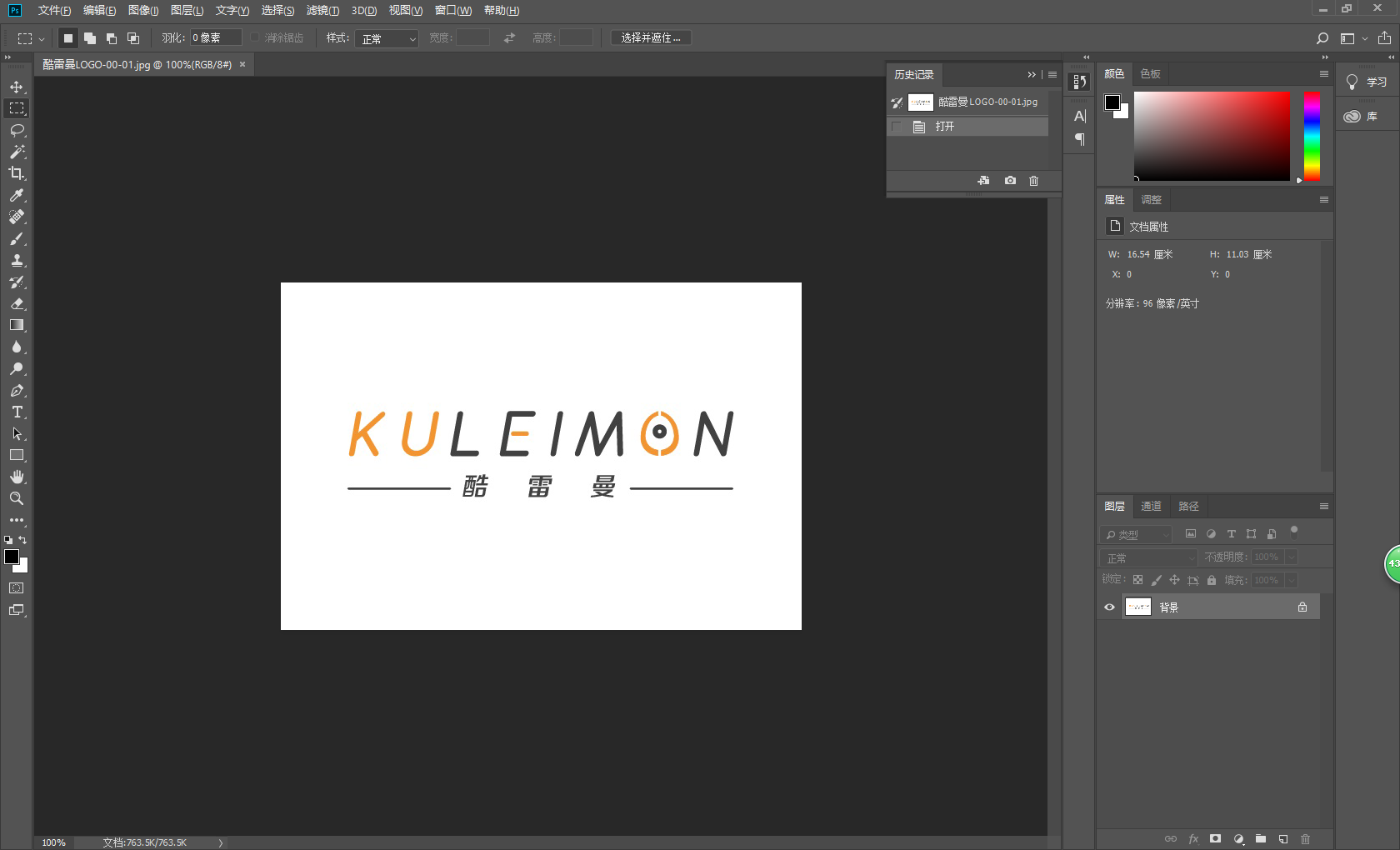


 4
4

12月16日,十堰市首屆“堰水進(jìn)京杯”設(shè)計(jì)大賽暨十二屆青年創(chuàng)新創(chuàng)業(yè)大賽(決賽)在萬德國際大酒店成功舉行,酷雷曼合作商胡明再次斬獲大獎!根據(jù)賽事安排,接下來,將組...

2026年了,什么人在用VR?先給大家分享一份近期收獲的冬季溫暖瞬間來自合作商丁總“投喂”的家鄉(xiāng)特產(chǎn)“贛南臍橙”。#01 前幾天早上來公司,突然看到前...

“實(shí)體生意越來越難做,轉(zhuǎn)互聯(lián)網(wǎng)又怕踩坑?”“人到中年想創(chuàng)業(yè),沒方向沒資源更沒底氣?”如果你也被這些問題困住,那陳蛟陳總,從零,到一兩千三四千的小單,到拿下多單十...
酷雷曼VR 4.0
3D互聯(lián)網(wǎng)時(shí)代VR數(shù)字化升級平臺
請?zhí)顚懻鎸?shí)有效的信息,我們會盡快與您聯(lián)系



服務(wù)熱線:
13261999818
聯(lián)系地址:
北京市豐臺區(qū)益澤路55號順和國際財(cái)富中心A座550
杭州市濱江區(qū)江陵路星耀城一期3幢2203-2204
武漢市東湖高新區(qū)關(guān)南一路當(dāng)代夢工場七號樓502
關(guān)注我們:




 京公網(wǎng)安備 11010602006035


